Cài Đặt Ngày Giờ Chính Xác Trên Windows 10: Hướng Dẫn Chi Tiết Tháng 12/2025
Trong bối cảnh công nghệ số phát triển mạnh mẽ, việc đảm bảo thiết lập ngày giờ chính xác trên hệ điều hành Windows 10 trở nên quan trọng hơn bao giờ hết, đặc biệt là vào tháng 12/2025 khi nhiều người dùng chuẩn bị cho các sự kiện cuối năm. Windows 10 tự động đồng bộ thời gian với máy chủ Microsoft, nhưng đôi khi người dùng cần can thiệp thủ công để đảm bảo tính chính xác.
Các Bước Cài Đặt Ngày Giờ Trên Windows 10
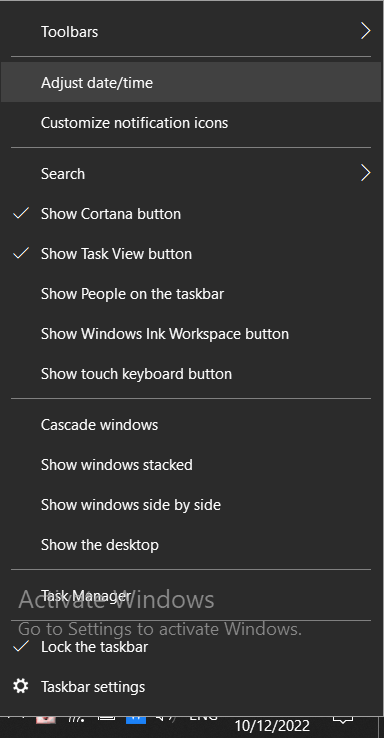
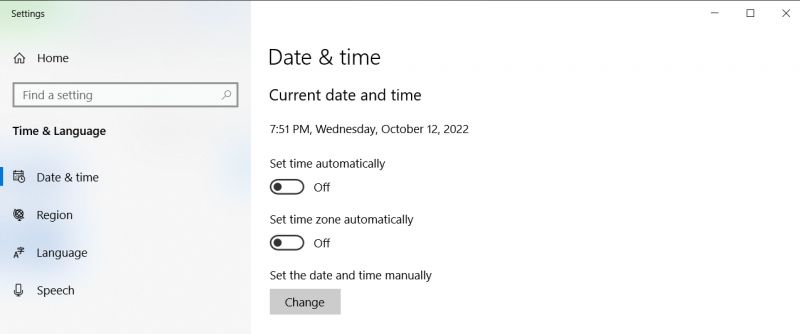
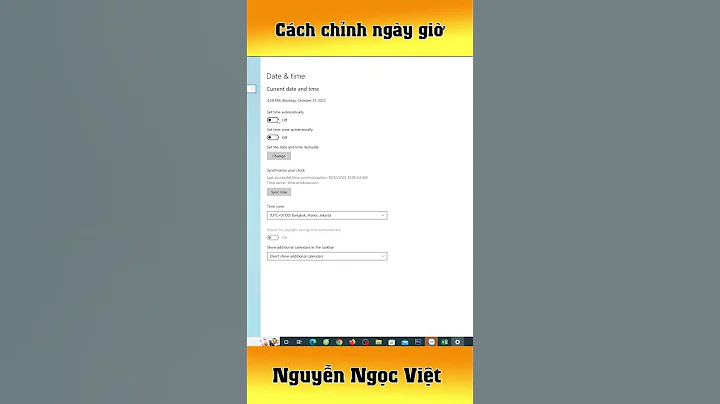
- Mở Cài đặt (Settings) bằng cách nhấn phím Windows + I
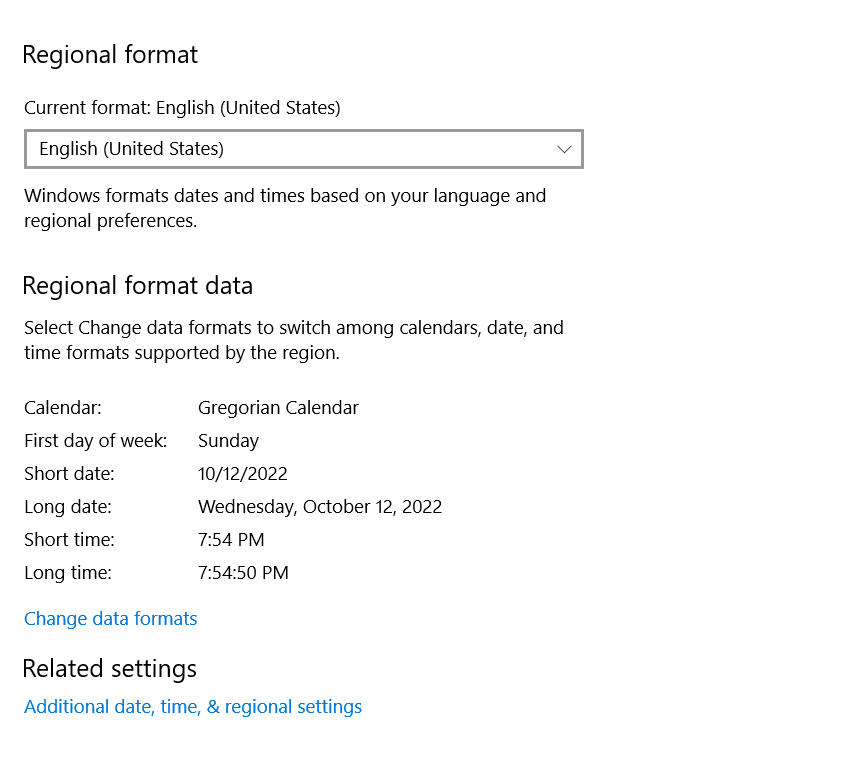
- Chọn "Time & Language" (Thời gian & Ngôn ngữ)
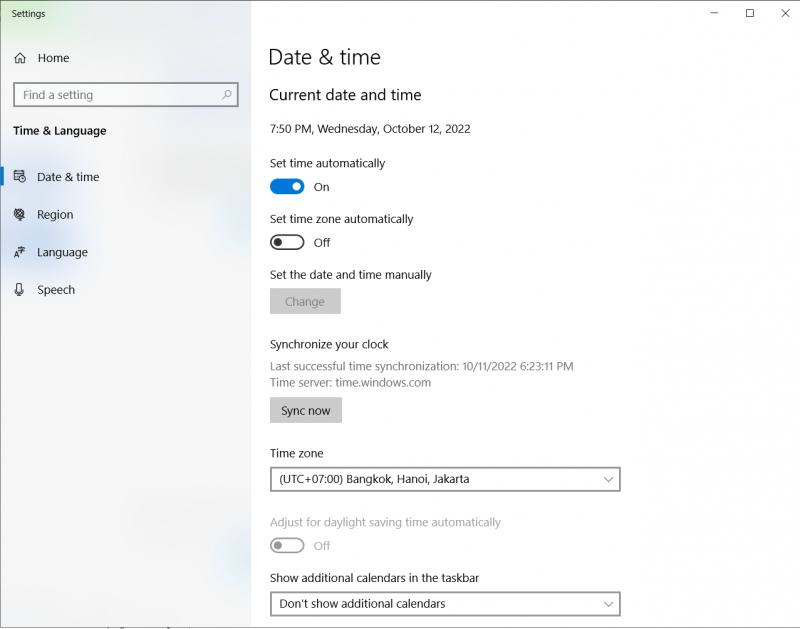
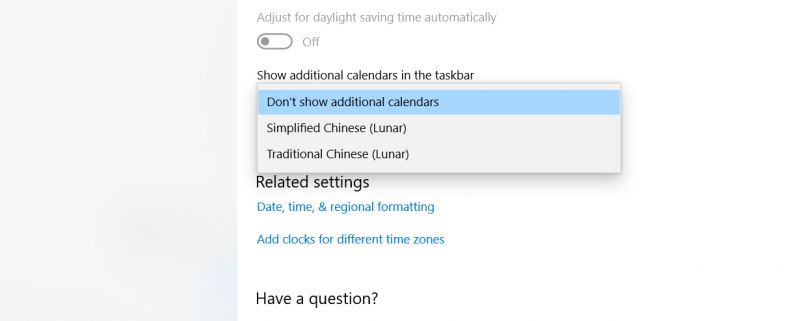
- Trong tab "Date & time", đảm bảo tùy chọn "Set time automatically" được bật
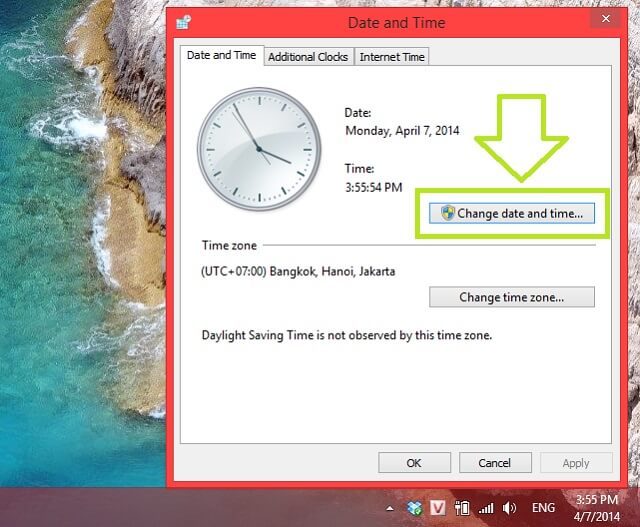
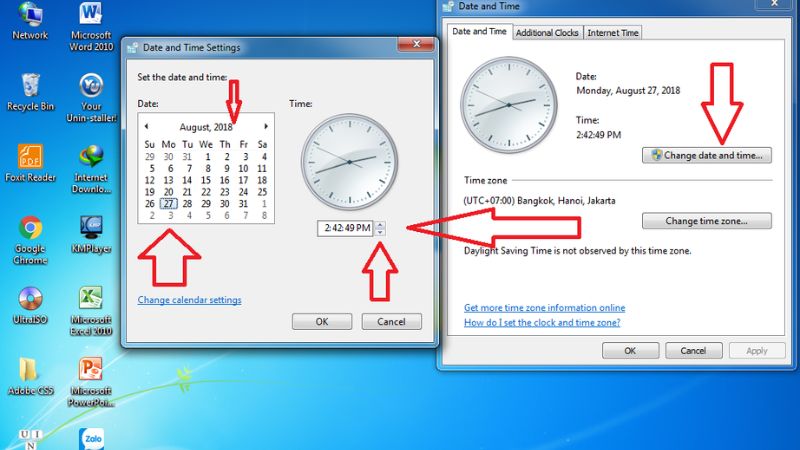
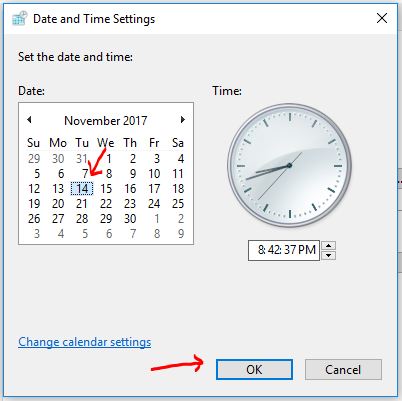
- Để thay thủ công, tắt tính năng tự động và chọn "Change" bên cạnh "Set the date and time manually"
Lưu Ý Quan Trọng Tháng 12/2025
- Windows 10 phiên bản 22H2 đã cải thiện đáng kể đồng bộ thời gian với máy chủ chính xác
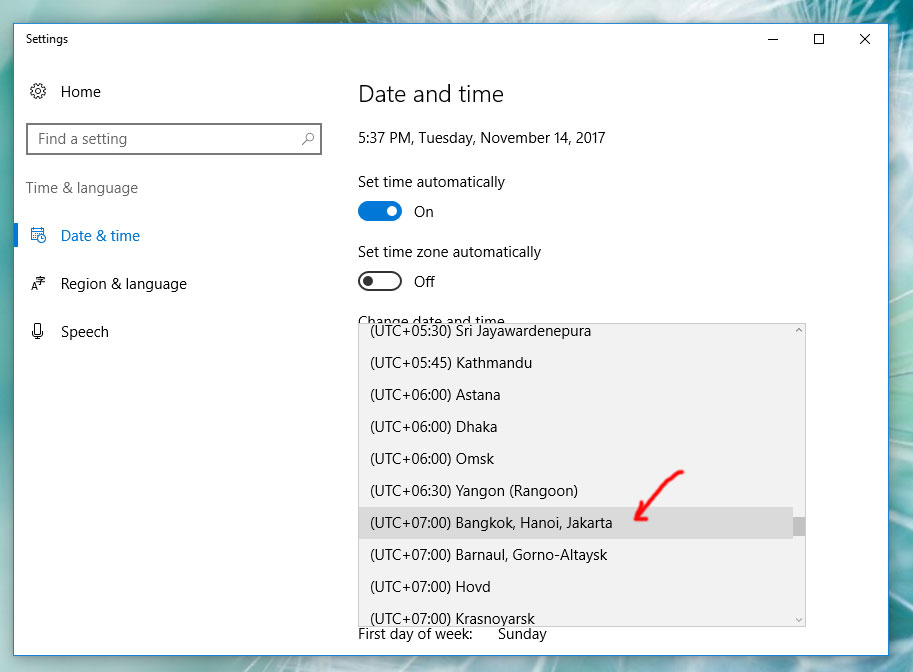
- Người dùng tại Việt Nam cần đảm bảo múi giờ là (GMT+07:00) Bangkok, Hanoi, Jakarta
- Cập nhật Windows gần nhất đã khắc phục các vấn đề đồng bộ thời gian sau khi thay đổi múi giờ
Việc đảm bảo thời gian chính xác không chỉ quan trọng cho các cuộc hẹn, công việc mà còn ảnh hưởng đến bảo mật hệ thống và hoạt động của các ứng dụng. Microsoft liên tục cải thiện tính năng này trong các bản cập nhật gần đây.
Windows10 #CaiDatGio #ThietLapThoiGian #CongNghe #Microsoft #HeDieuHanh #Thang12/2025



![[HƯỚNG DẪN] Cài đặt ngày giờ trên Macbook](https://ipl.com.vn/uploads/images/cai-dat-ngay-gio-tren-macbook.jpg)