Khám phá bí mật: Cách xem lịch sử chỉnh sửa file Word và chèn ngày tạo/sửa tự động
Trong bối cảnh công nghệ số phát triển mạnh mẽ vào tháng 10 năm 2025, việc quản lý tài liệu văn phòng trở nên quan trọng hơn bao giờ hết. Microsoft Word vẫn là công cụ không thể thiếu, nhưng nhiều người dùng chưa khai thác hết các tính năng nâng cao giúp theo dõi lịch sử chỉnh sửa và tự động cập nhật ngày tháng.
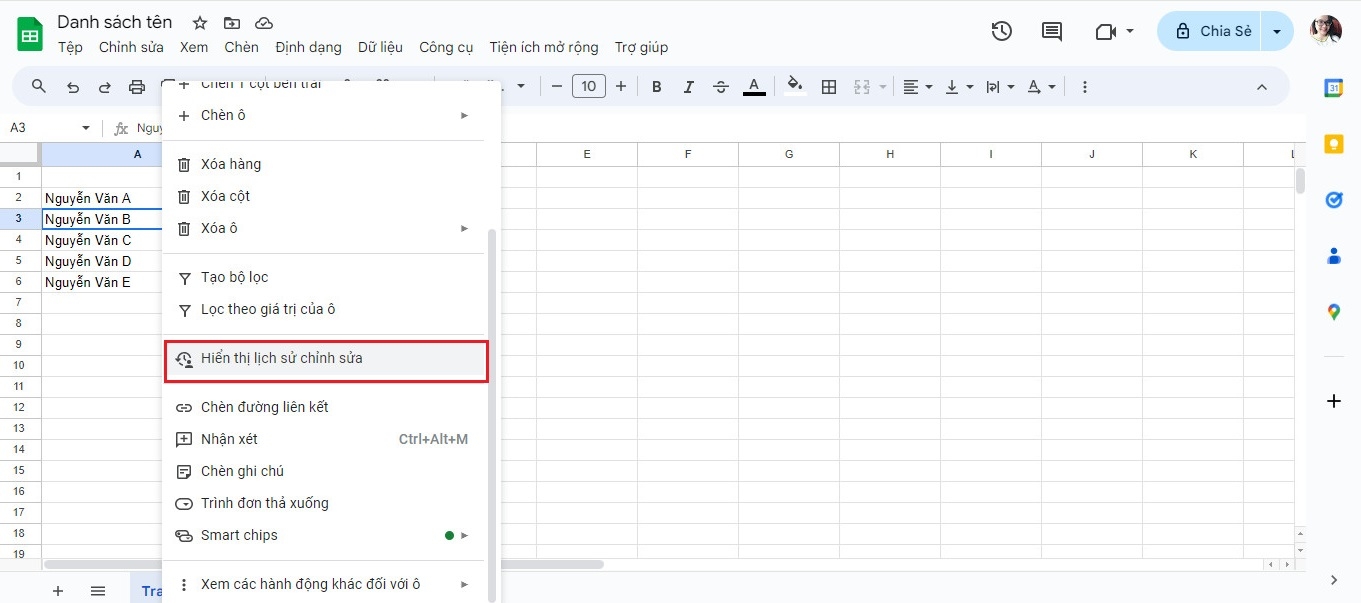
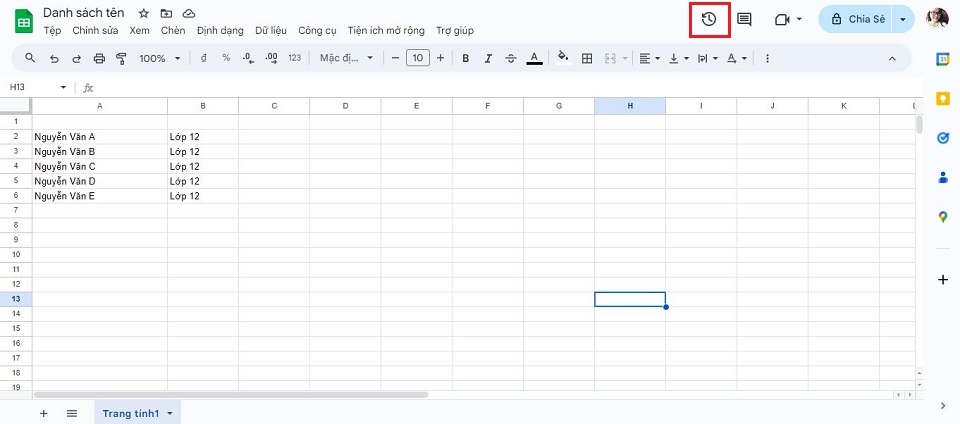
Xem lịch sử chỉnh sửa file Word
Theo cập nhật mới nhất từ Microsoft, người dùng có thể theo dõi chỉnh sửa file Word bằng các cách sau:
-
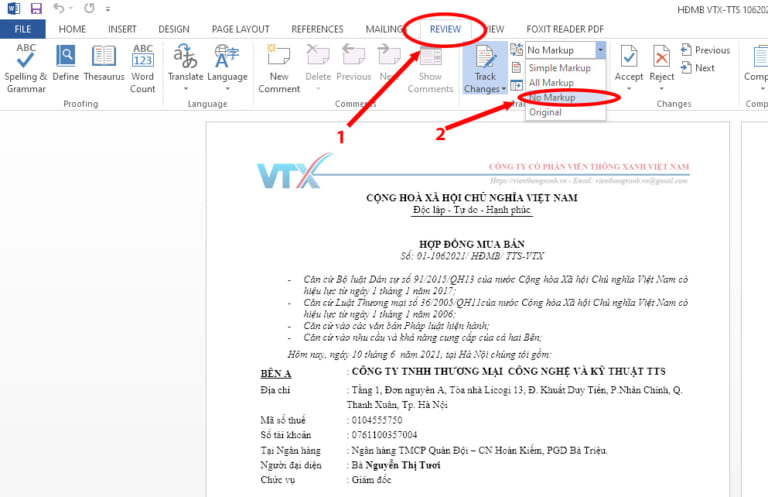
Sử dụng tính năng Track Changes:
- Vào tab Review → Track Changes
- Tất cả các chỉnh sửa sẽ được hiển thị với màu sắc khác biệt
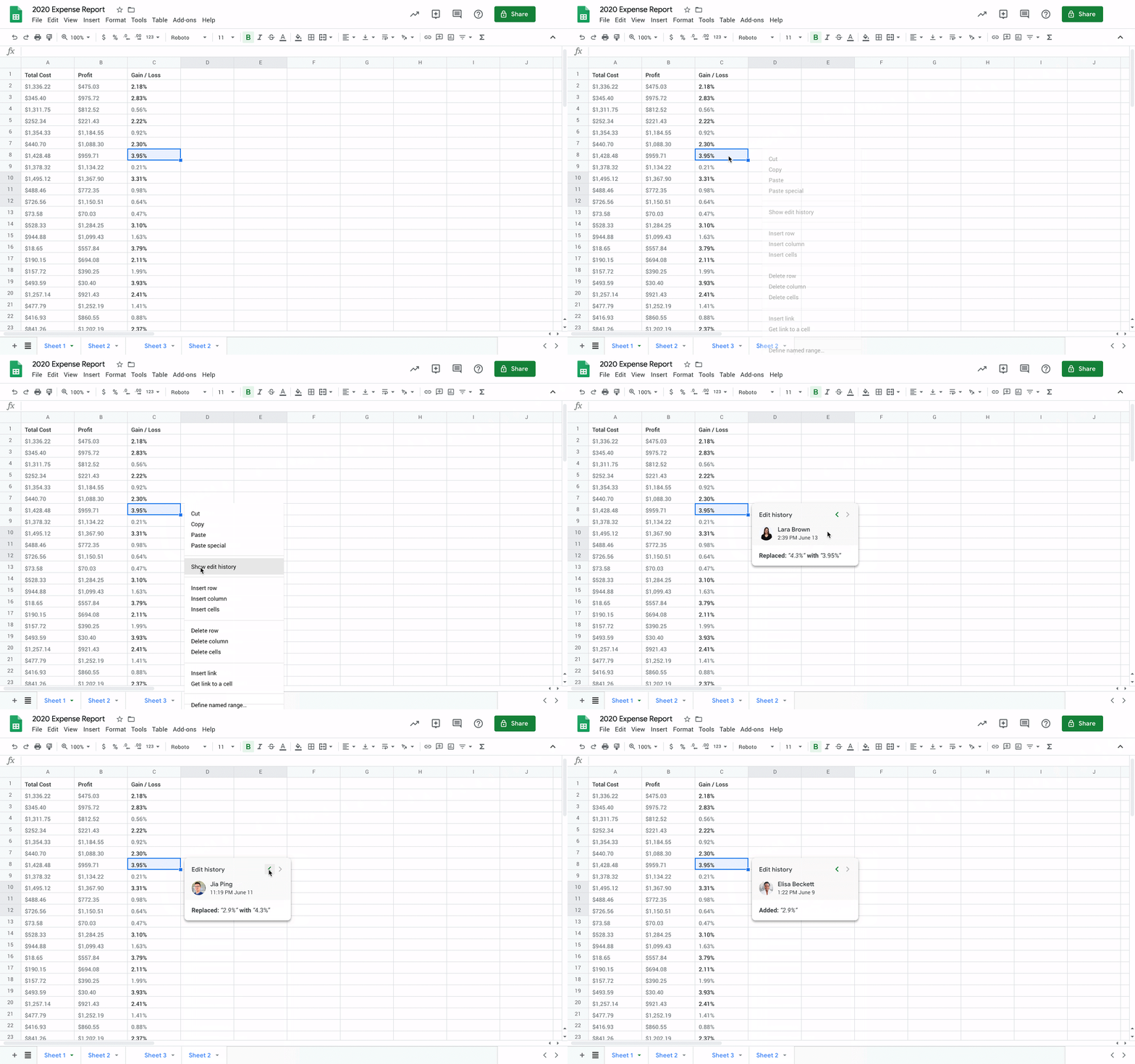
- Có thể xem chi tiết ai đã sửa, khi nào sửa và nội dung sửa đổi
-
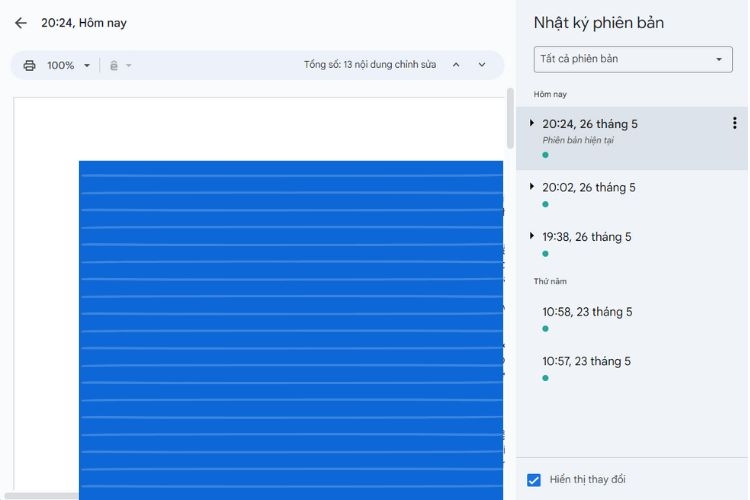
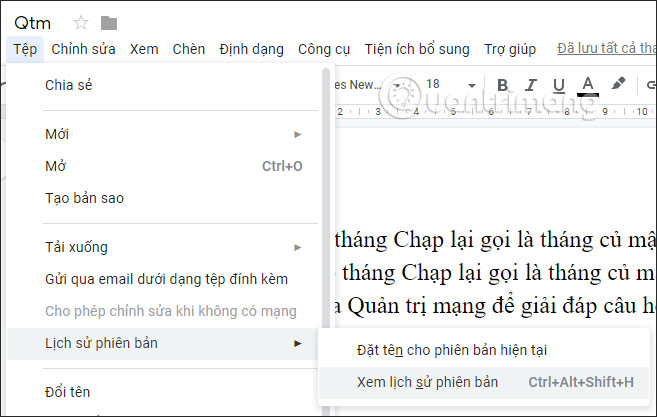
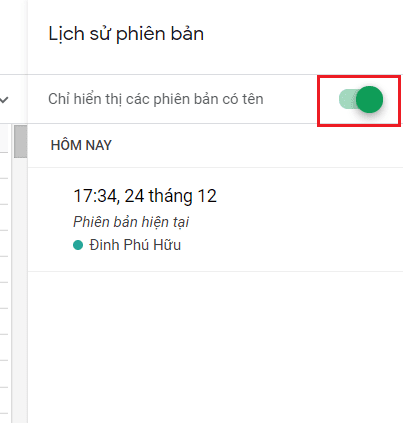
Xem phiên bản bản ghi:
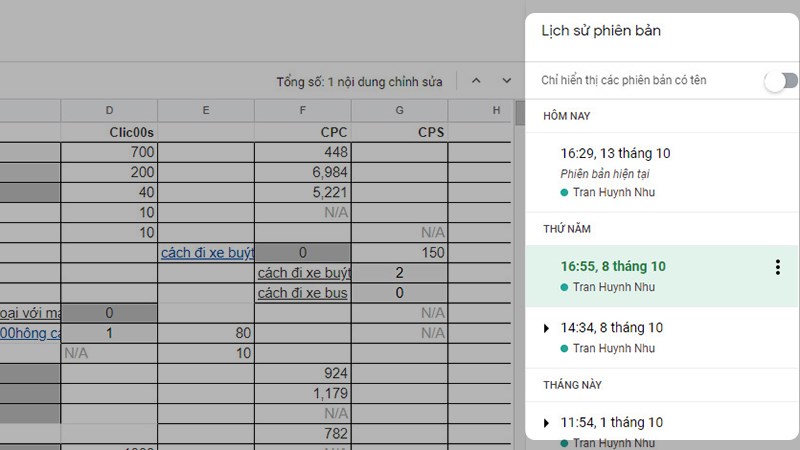
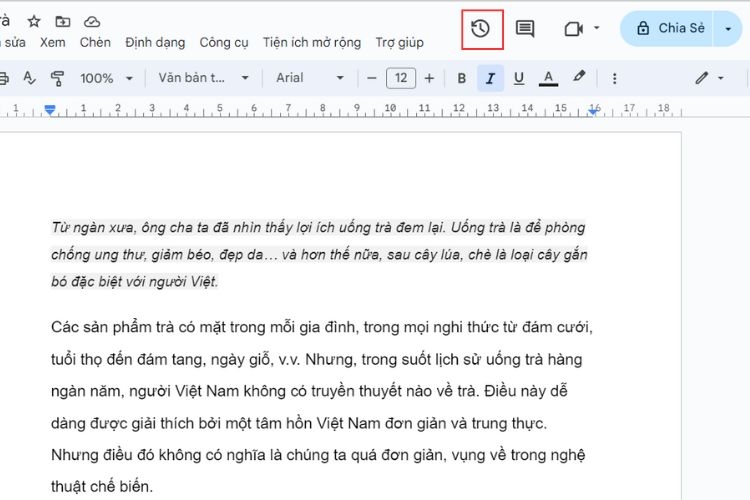
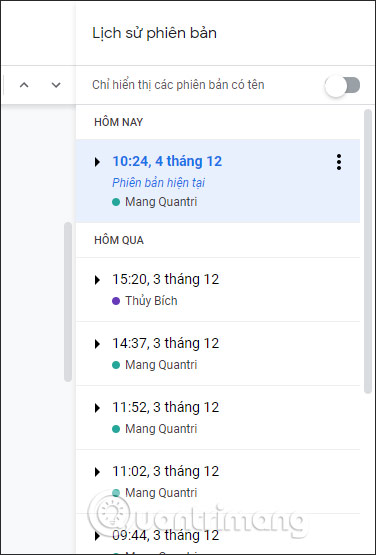
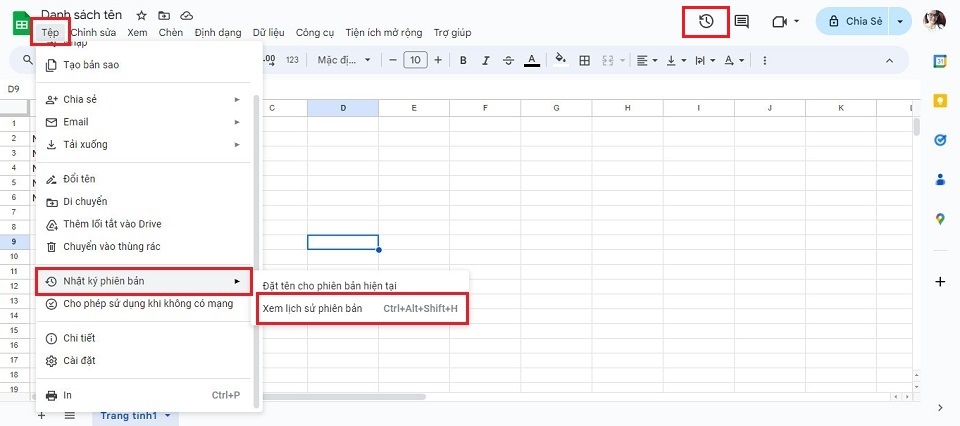
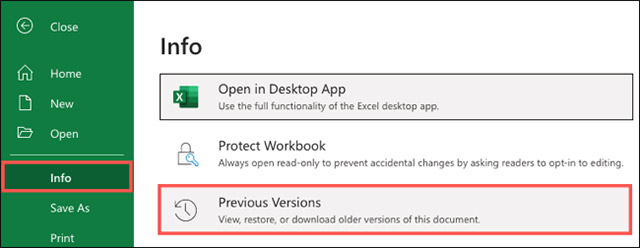
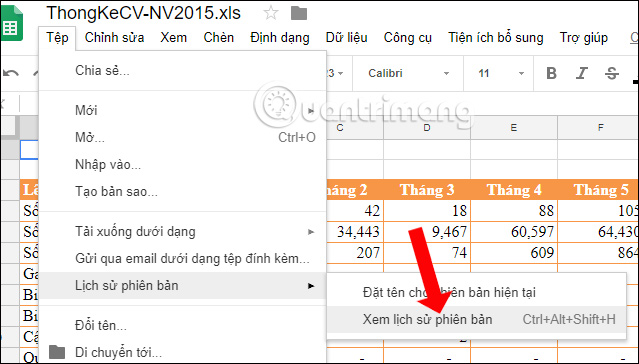
- Vào tab File → Info → Manage Document → Version History
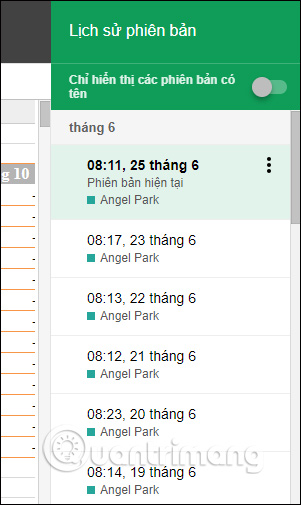
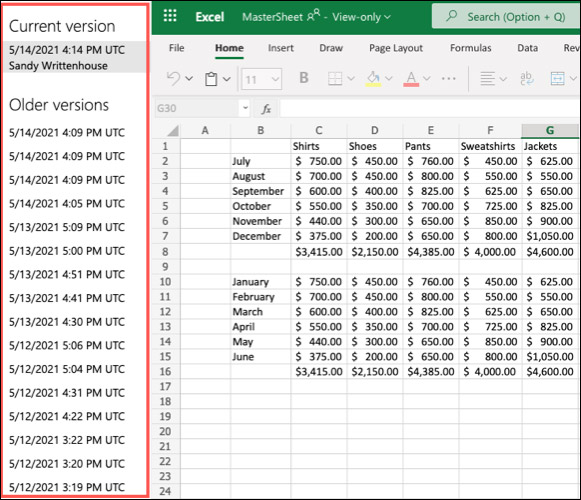
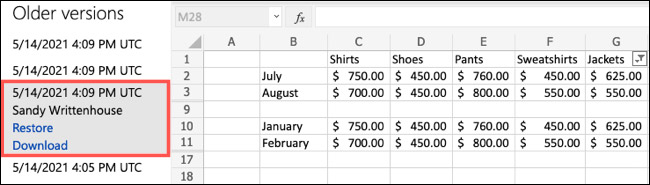
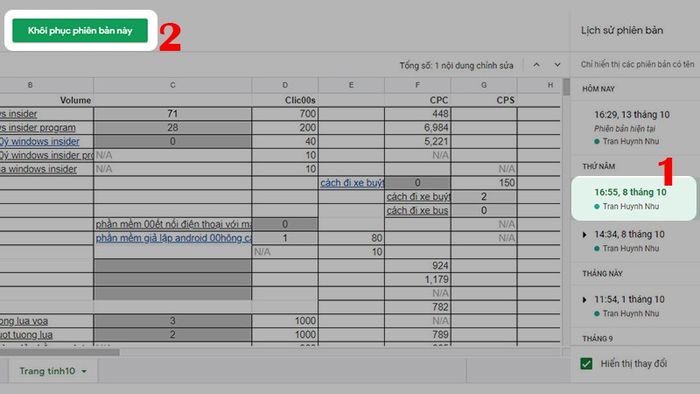
- Hiển thị tất cả các phiên bản đã lưu
- So sánh trực tiếp giữa các phiên bản
Chèn ngày tạo/sửa tự động
Để chèn ngày tạo hoặc sửa đổi tự động vào tài liệu Word:
-
Chèn ngày hiện tại:
- Vào tab Insert → Date & Time
- Chọn định dạng ngày và tích chọn "Update automatically"
-
Sử dụng Field Code:
- Nhấn Alt+F9 để hiển thị field codes
- Sử dụng {DATE} cho ngày hiện tại
- Sử dụng {CREATEDATE} cho ngày tạo tài liệu
- Sử dụng {SAVEDATE} cho ngày lưu gần nhất
-
Tạo macro tự động cập nhật:
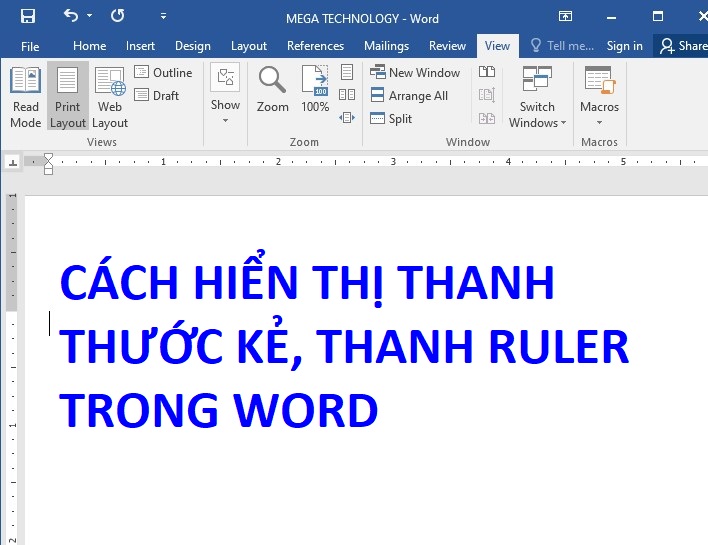
- Vào tab View → Macros → View Macros
- Tạo macro với lệnh AutoUpdate
- Gán macro cho sự kiện mở tài liệu
Tính năng mới tháng 10/2025
Microsoft vừa cập nhật tính năng "Document Timeline" cho Word, cho phép người dùng xem toàn bộ lịch sử chỉnh sửa dưới dạng biểu đồ thời gian trực quan. Tính năng này đặc biệt hữu ích cho các dự án cộng tác nhiều người dùng.
Lời khuyên chuyên nghiệp
- Luôn bật tính năng Track Changes khi làm việc nhóm
- Sử dụng các trường ngày tháng tự động để đảm bảo thông tin luôn cập nhật
- Lưu trữ các phiên bản quan trọng với tên chứa ngày tháng rõ ràng
- Sử dụng tính năng Compare để so sánh các phiên bản khác nhau
Với những hướng dẫn trên, người dùng có thể quản lý tài liệu Word hiệu quả hơn, tiết kiệm thời gian và tăng tính chuyên nghiệp trong công việc.
Word #MicrosoftOffice #CongNghe #VanPhong #QuanLyTaiLieu #Thang10_2025 #LichSuChinhSua #TuDongCapNhatNgayThang